


一、如何判断 Word 文件是否损坏?
在尝试修复之前,先确认文件是否真的损坏。以下是一些常见迹象:
无法打开: Word 显示错误信息,例如“Word 无法读取文档...”或“Word 无法启动转换器 MSWord632...”。
内容异常: 文件能打开,但内容缺失、格式混乱或显示乱码。
打开缓慢: 打开文件比平时慢很多。
大小异常: 文件大小明显变大或变小。
二、Word 文件损坏修复指南
确认文件损坏后,可以尝试以下方法进行修复:
1. 利用 Word 自带的“打开并修复”功能 (轻度损坏)
打开 Word 程序(不要直接双击文件)。
点击“文件”→“打开”→“浏览”,选中损坏的文件。
点击“打开”按钮旁边的下拉箭头,选择“打开并修复”。
2. 更改文件格式尝试恢复 (部分内容可读)
将损坏的 .docx 文件重命名为 .zip 格式并解压。
进入解压后的文件夹,找到 word/document.xml 文件。
用记事本打开该文件,复制可读内容到新的 Word 文档并保存。
3. 通过记事本提取文本内容 (严重损坏但含可读文本)
右键点击损坏的 Word 文件,选择“打开方式”→“记事本”。
在乱码中寻找可读文本(通常在文件开头或结尾),复制到新的 Word 文档。
注意:此方法会丢失所有格式和图片。
4. 从临时文件中恢复 (尽快尝试)
在文件资源管理器地址栏输入 %temp%,按修改日期排序。
查找与损坏文档同时期的临时文件,尝试用 Word 打开以 ~$ 开头或 .tmp 结尾的文件。
注意:临时文件通常会在系统重启后删除,请尽快尝试。
5. 使用专业工具 (多种损坏情况)
专业的文件恢复工具,例如 启源恢复大师,可以恢复多种类型的文件,包括 Word、PDF、Excel 和 PowerPoint 等。无论是文件无法打开、空白、乱码还是布局扭曲,它都能提供解决方案。

步骤1:下载并运行启源恢复大师,在主界面选择对应的功能。
步骤2:选择文件所在硬盘,点击“扫描”功能。扫描完成后,利用“筛选”、“搜索”、“类型”等功能快速定位文件。
步骤3:勾选需要恢复的文件,点击“恢复”,选择一个不同于原文件位置的安全位置保存。
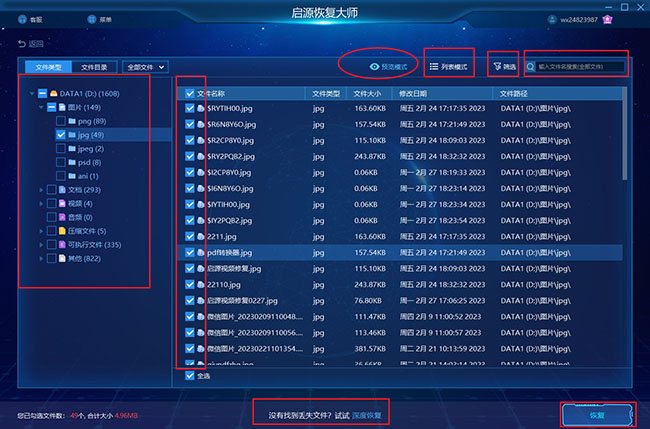
步骤4:完成后,软件会提供预览功能。您可以查看恢复后的文件内容,确认数据是否完整。
三、总结
Word 文件损坏别怕!按照本文提供的步骤,从简单的“打开并修复”功能到专业工具恢复,总有一种方法能帮你解决问题。下次再遇到 Word 文件损坏,不妨试试这些方法,让你的文档起死回生!

 立即下载
立即下载 丢失数据恢复教程

