


第一章:先诊断,再开药——U盘文件为何“隐身”?
对症下药的前提是准确诊断。你的U盘文件消失,很可能属于以下五种情况之一:
1. 文件属性被隐藏(最常见)
症状:文件夹并非真的消失,只是被系统“隐藏”了。
自检:在U盘窗口,点击顶部“查看”菜单,勾选“隐藏的项目”。如果文件以半透明形式出现,就是这个问题。
2. 病毒或恶意软件作祟
症状:病毒将原文件隐藏,并创建同名但极小(如1KB)的快捷方式或可执行文件,双击可能触发病毒或无法打开。
自检:检查U盘内是否有大量大小异常的“文件夹”或文件,图标上是否带有小箭头。
3. 文件系统损坏
症状:因非法拔插、断电或U盘老化,导致文件索引混乱,系统无法读取文件。
自检:电脑提示“需要格式化才能使用”,或打开U盘时反应迟钝、报错“文件或目录损坏且无法读取”。
4. U盘物理故障
症状:U盘曾遭受摔落、进水等物理损伤。
自检:插入后电脑无反应、指示灯不亮、发热异常,或在设备管理器中显示为“未知设备”。
5. 电脑端问题
症状:U盘本身没问题,问题出在当前电脑上。
自检:将U盘插入另一台电脑。如果文件正常显示,则说明是原电脑的驱动或系统设置问题。
第二章:8步恢复法——从简单到专业,总有一款适合你
请根据第一章的诊断结果,按顺序尝试以下方法:
基础篇:无需工具,轻松搞定
方法1:一键取消隐藏属性
(适用于原因1)
打开U盘,点击顶部“查看” → 勾选“隐藏的项目”。
右键点击显示出的文件夹 → “属性” → 取消勾选“隐藏” → “确定”。
方法2:修复文件系统错误
(适用于原因3)
在“此电脑”中右键点击U盘 → “属性”。
进入“工具”选项卡 → 点击“检查” → 选择“扫描并修复驱动器”。
等待修复完成,重启电脑后查看。
方法3:更新USB驱动程序
(适用于原因5)
按 Win + X 打开“设备管理器”。

展开“磁盘驱动器”或“通用串行总线控制器”。
右键点击你的U盘设备 → “更新驱动程序” → “自动搜索驱动程序”。
进阶篇:命令行与安全模式
方法4:命令行强制显示文件
(适用于原因2,病毒隐藏文件后)
以管理员身份打开“命令提示符”(Win+R输入cmd,按Ctrl+Shift+Enter)。
输入U盘盘符并回车(如 H:)。
输入以下命令并回车:attrib -s -h -r /s /d
等待执行完毕,刷新U盘查看。
方法5:进入安全模式排查
(适用于原因5,怀疑软件拦截)
按住Shift键的同时点击“开始菜单” → “电源” → “重启”。
进入“高级启动” → “疑难解答” → “高级选项” → “启动设置” → “重启”。
重启后按F4进入安全模式,在此模式下读取U盘。
专业篇:借助外力,终极恢复
方法6:使用专业数据恢复软件
(适用于所有逻辑层问题,尤其是方法无效时)
当文件索引严重损坏或文件被误删时,专业软件是最高效的解决方案。以启源恢复大师为例:

步骤1.下载并安装启源数据恢复软件。注意不要将软件下载安装到文件数据所在的磁盘,避免覆盖数据。
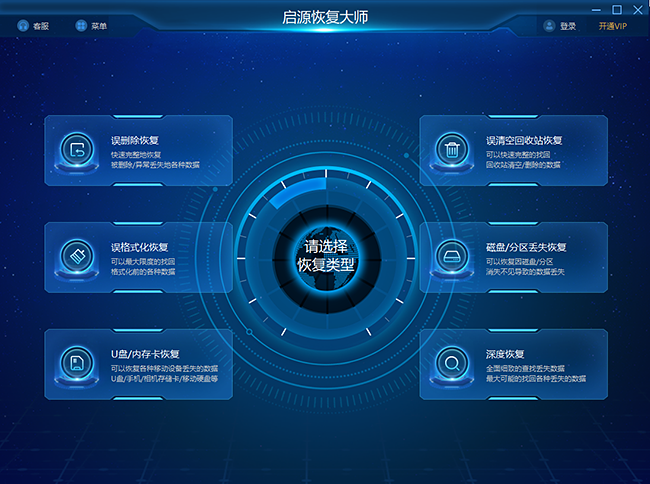
步骤2.打开运行恢复软件,在选择对应的场景模式后,选择文件数据所保存的原始磁盘进行扫描。
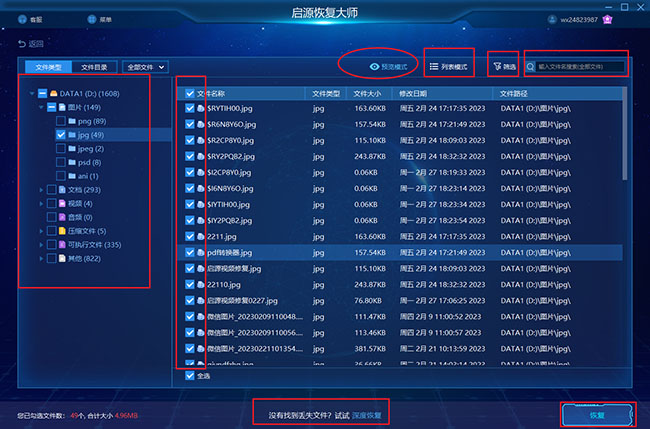
步骤3.扫描完成后,可以通过路径、类型、筛选、搜索框快速查找文件数据。
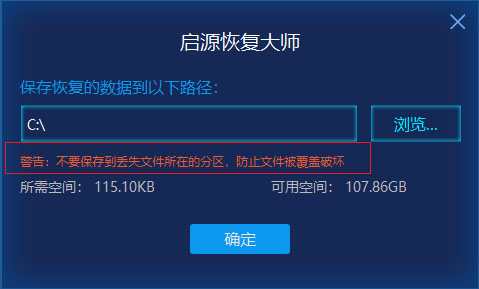
步骤4.选中需要恢复的文件数据后,点击“恢复”,并选择需要保存的位置(注意不要保存到源盘D盘,避免数据被覆盖)。
方法7:寻求专业数据恢复服务
(适用于原因4,物理损坏)
如果U盘存在物理故障,切勿自行拆解!应立即寻求专业帮助。
选择标准:寻找有正规资质、口碑好的本地服务商。
沟通要点:提前问清成功率、收费标准和保密协议。
费用参考:逻辑故障约100-500元,物理损坏约500-2000元不等。
第三章:防患于未然——6个让你安心的U盘使用习惯
亡羊补牢,不如未雨绸缪。养成以下习惯,将数据丢失风险降到最低:
安全弹出是金科玉律:每次使用后,务必点击“安全删除硬件”再拔出。
重要文件三重备份:养成“U盘 + 电脑本地 + 云盘”的备份习惯。
远离公共电脑的“雷区”:非必要不在公共电脑使用U盘,使用后务必彻底查杀病毒。
购买正品,拒绝“扩容盘”:选择金士顿、闪迪等知名品牌,从官方渠道购买。
定期“体检”:使用工具检查U盘健康状况,发现坏道增多或读写变慢及时更换。
留有余地,勿存满:保持U盘至少10%的剩余空间,确保系统稳定运行。
总结
U盘文件“消失”并不可怕,绝大多数情况都能通过上述方法成功挽回。记住处理顺序:先诊断、再尝试基础修复、最后动用专业工具。但最好的策略永远是预防。希望这份指南能成为你应对数据危机的“定心丸”,让你的数字生活更加从容安心。

 立即下载
立即下载 丢失数据恢复教程

