

这个需求看似简单,但实际操作起来却常常让人头疼:直接复制粘贴,格式全无;截图插入,图片模糊且无法编辑。别担心,本文将为您彻底解析PDF转PPT的全过程,从核心原理、工具选择到高效技巧,助您轻松实现从“静态文档”到“动态演示”的华丽转身。
一、 为什么PDF转PPT并非“一键直达”?
在探讨如何转换之前,我们首先要理解为什么这个过程存在技术门槛。这背后是两种文件格式的根本差异:
PDF(Portable Document Format):它的设计初衷是“固定版式”。无论在何种设备上打开,PDF都会忠实地保留创作者设定的每一个字体、图片和排版位置。它像是一张“数字化的蓝图”,精确但僵硬。
PPT(PowerPoint Presentation):它的核心是“动态与可编辑”。PPT由一个个独立的对象(文本框、图片、形状、图表等)组成,每个对象都可以被自由移动、修改和添加动画效果。它更像是一个“元素化的舞台”,灵活而富有表现力。
因此,PDF转PPT的真正挑战在于:软件需要“猜测”并重构PDF页面中的内容,将固定的版式拆解成可编辑的独立对象。 这就是为什么转换效果参差不齐的根本原因。
二、 四大主流方法,总有一款适合你
根据您的使用频率、对转换质量的要求以及预算,可以选择不同的转换方法。
方法一:Microsoft PowerPoint 内置功能(最便捷)
许多人不知道,新版本的PowerPoint本身就具备直接打开PDF并将其转换为可编辑演示文稿的能力。
操作步骤:
打开PowerPoint,选择“文件” > “打开”。
浏览并选择您的PDF文件。
PowerPoint会弹出一个提示,告知您需要将PDF转换为可编辑的PPT格式,这可能需要一些时间。点击“确定”。
优点:
无需安装额外软件,最方便快捷。
对于结构简单的PDF(如纯文本、清晰分页的文档),转换效果尚可。
缺点:
对于复杂排版、多栏文本、大量图表的PDF,转换效果不佳,容易出现错位、乱码。
转换过程相对较慢,且不可中断。
方法二:专业在线转换工具(最灵活)
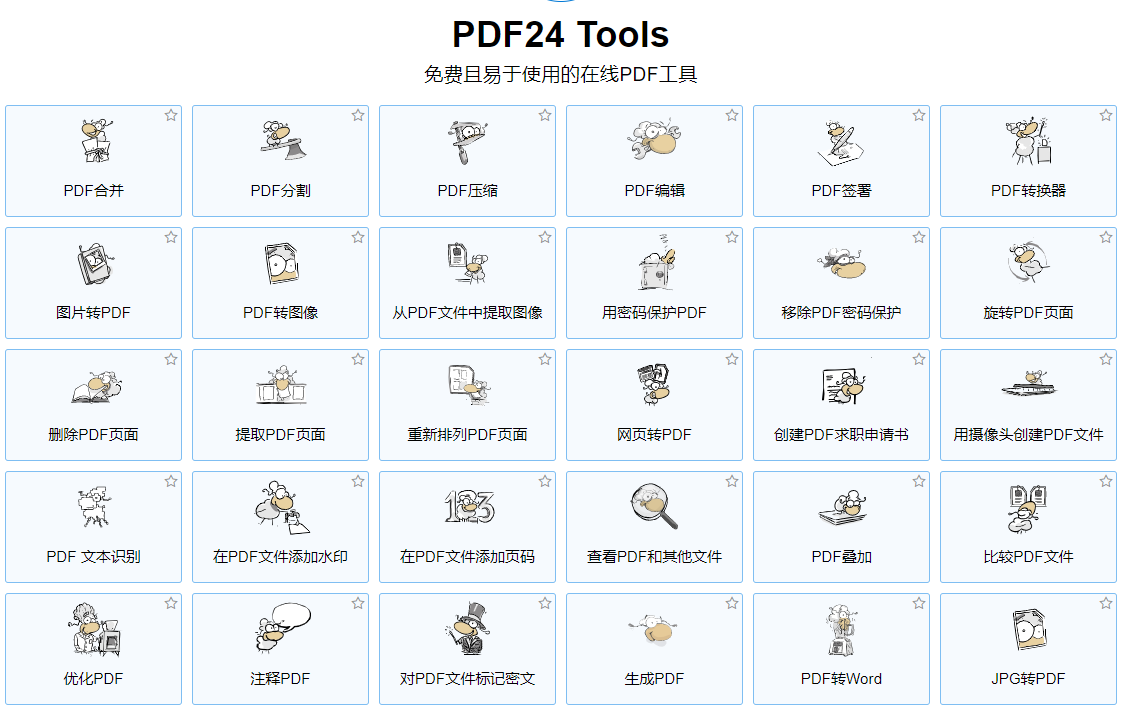
互联网上有大量优秀的在线PDF转换网站,如iLovePDF、Smallpdf、Adobe Acrobat在线服务等。
操作步骤:
在浏览器中打开一个在线转换网站。
上传您的PDF文件(通常支持拖拽上传)。
选择输出格式为PPT或PPTX。
等待处理完成,然后下载转换后的文件。
优点:
无需安装,跨平台(电脑、手机都能用)。
通常转换速度快,技术成熟,对复杂排版的识别率较高。
大部分提供免费试用额度。
缺点:
涉及文件隐私,不建议上传敏感或机密文档。
免费版通常有文件大小、页数或次数限制。
依赖网络连接。
方法三:桌面专业软件(最强大可靠)
如果您需要频繁、高质量地进行转换,专业的桌面软件是最佳选择,如:启源PDF转换器、Adobe Acrobat Pro DC等。
以启源PDF转换器为例进行说明将PDF转换为PPT。
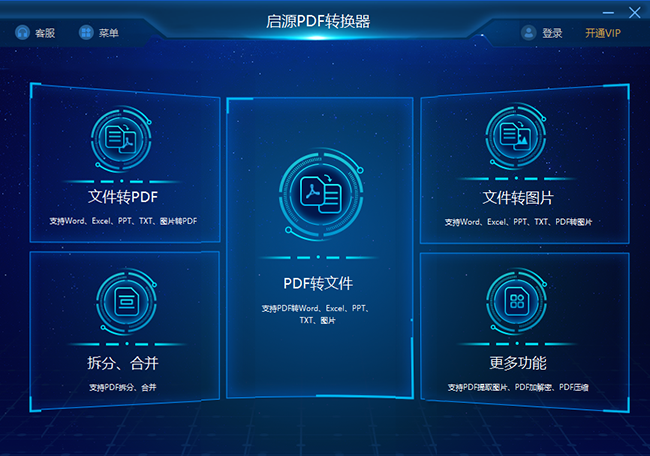
1. 安装启源PDF转换器并启动,找到“PDF转PPT”选项;
2. 打开您需要转换的PDF文件。
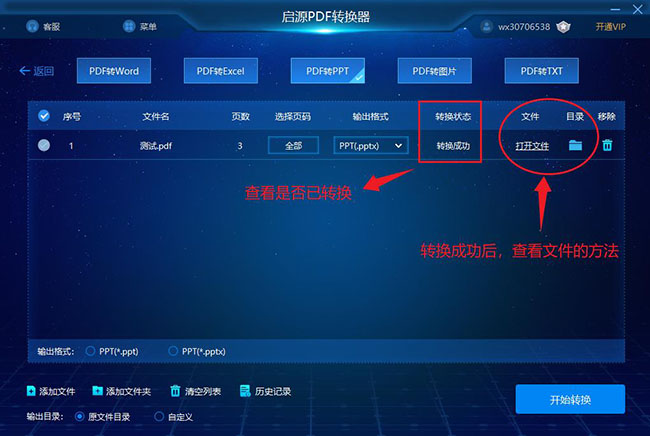
3. 设置相应菜单,如输出目录、输出格式等。
4. 点击“转换”按钮,之后等待完成即可。
其他软件操作步骤:
使用Adobe Acrobat Pro DC打开PDF文件。
点击右侧工具栏的“导出PDF”工具。
在导出格式中选择“Microsoft PowerPoint”。
点击“导出”,选择保存位置即可。
优点:
转换质量最高:作为PDF的创造者,Adobe对格式的解析能力无人能及,能最大程度保留原始布局和可编辑性。
功能全面:除了转换,还提供PDF的编辑、合并、压缩等全套功能。
绝对安全:所有操作在本地完成,无隐私泄露风险。
缺点:
软件价格昂贵,适合专业用户或企业。
方法四:编程方式(最定制化)
对于开发者或有技术背景的用户,可以通过编程库(如Python的pdf2pptx库)实现批量、自动化的转换。
优点:
高度定制化,可集成到工作流中。
适合处理大量文件的批量任务。
缺点:
需要编程知识,上手门槛高。
三、 转换后的“精装修”:让你的PPT脱颖而出
转换成功只是第一步,一份优秀的PPT还需要后期打磨。请牢记:没有转换工具能100%完美还原,后期优化至关重要。
统一视觉风格:转换后的PPT可能字体、颜色不一。使用“设计”选项卡中的主题功能,快速统一整体风格,提升专业感。
精简文字内容:PDF通常是大段文字,而PPT讲究“一图胜千言”。将大段文本提炼为要点,用关键词和短句代替长句。
化静为动:为关键内容添加合适的动画效果(如淡入、飞入),为页面设置平滑的切换效果,让演示过程更具吸引力。
优化图表与图片:检查转换后的图表是否可编辑,如果不行,可以重新制作或截图后进行美化。确保所有图片清晰度足够。
添加演讲者备注:利用PPT下方的备注区,写下每页的讲解思路和要点,这将成为您演示时的“提词器”。
结语
PDF转PPT,本质上是从“阅读”思维到“演示”思维的转变。它不仅是技术的转换,更是内容的再创作。掌握了正确的方法和工具,您就能轻松跨越格式障碍,将任何一份静态的PDF资料,都变成一场引人入胜的动态演示。希望这份指南能成为您得心应手的工具,让您的每一次展示都更加出色。

 立即下载
立即下载 丢失数据恢复教程

