


方法一:撤销操作(适用于刚删除的情况)
如果文件刚刚被删除,且您没有进行后续的复制、粘贴等操作,最简单的方法就是使用“撤销”功能。
操作步骤:
直接按下键盘上的 Command + Z 快捷键。
或者在Finder菜单栏中点击 “编辑” > “撤销移动”。
注意:如果在删除后进行了其他操作,此方法可能无法生效,需尝试下述方法。
方法二:废纸篓还原(适用于未清空回收站)
Mac删除的文件默认会先进入废纸篓。只要您没有执行“清倒废纸篓”,文件通常都在这里。
操作步骤:
点击Dock栏上的废纸篓图标,或通过Finder侧边栏进入。
利用右上角的搜索框,输入文件名或类型来快速定位。
右键点击目标文件,选择 “放回原处”,或者直接将其拖拽至桌面或目标文件夹即可。
方法三:Time Machine备份恢复(适用于有备份习惯的用户)
Time Machine是Mac自带的强大备份工具。如果您之前开启了备份,且备份时间点包含了被删的文件,通过它可以轻松回溯。
操作步骤:
连接用于Time Machine备份的外置硬盘(无线备份请确保在同一网络下)。
点击菜单栏的时间机器图标,选择 “进入时间机器”。
在右侧的时间轴上滑动,浏览文件被删除前的历史记录。
选中需要恢复的文件,点击右下角的 “恢复” 按钮,文件将自动归位。
方法四:iCloud云盘恢复(适用于同步文件)
如果文件开启了iCloud Drive同步,且删除时间在30天内,您可以通过网页或本地直接恢复,这非常适合照片、视频和文档。
操作步骤:
浏览器访问 iCloud.com 并登录Apple ID。
点击进入 “iCloud Drive”。
点击页面左下角的 “最近删除” 项目。
勾选目标文件,点击 “恢复”,文件将重新同步到您的所有设备上。
方法五:专业数据恢复软件(适用于无备份、已清空的情况)
如果废纸篓已清空、也没有备份,那么专业的数据恢复软件是最后也是最强的防线。这里推荐启源数据恢复大师,它能应对误删、格式化、系统崩溃等多种复杂场景,且支持预览,操作门槛低。
操作步骤:
下载并安装软件——启源恢复大师。

运行软件启源恢复大师,选择对应的场景模式,找到对应磁盘,点击 搜索。
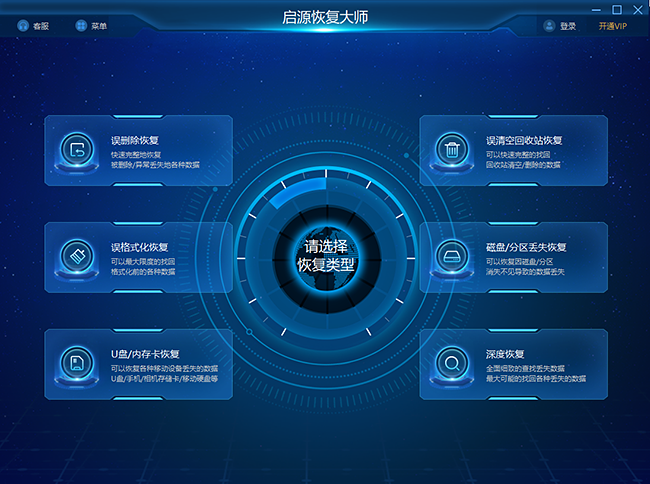
软件开始扫描磁盘,扫描完成后,您可以通过文件类型、路径或搜索框找到目标文件。支持预览功能,确认文件无误后再进行恢复。
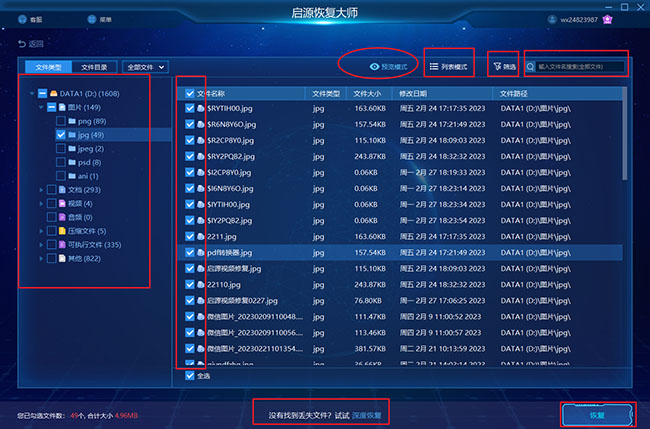
勾选需要恢复的文件,点击 “恢复”,并务必将文件保存到不同于原盘的位置(如移动硬盘),防止数据覆盖。
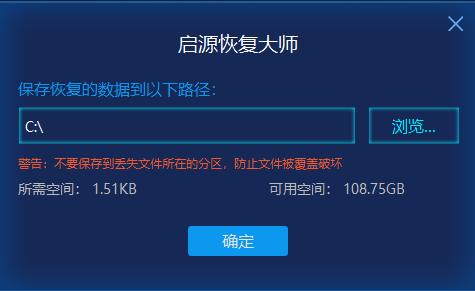
等待恢复完成,即可点击查看。如有疑问,可点击软件内客服获取免费指导。
方法六:终端命令恢复(仅限极客用户)
如果您熟悉Mac终端命令行操作,且是机械硬盘(HDD)或未开启TRIM的SSD,可尝试利用本地快照恢复。警告:普通用户不建议使用,输入错误可能导致数据二次损坏。
操作步骤:
通过 “应用程序 > 实用工具 > 终端” 进入命令行。
输入 cd ~/.Trash 进入废纸篓目录。
执行命令 mv 文件名 /目标路径(例如:mv test.docx /Users/Name/Desktop)。
输入 exit 退出终端。

 立即下载
立即下载 丢失数据恢复教程

