


别慌!数据丢失并非绝境。今天为大家介绍一款强大的“数据救星”——启源数据恢复大师。无论是硬盘误删、回收站清空,还是U盘数据丢失,它都能轻松应对。以下是针对不同情况的详细解决方案。
一、为什么会出现“文件损坏”或“数据丢失”?
在恢复数据前,我们需要分清情况,对症下药:
1. 逻辑故障(常见):误删除(Shift+Delete)、误格式化、回收站清空、病毒感染等。这种情况下,数据其实还在磁盘上,只是索引丢了,最容易恢复。
2. 物理故障:硬盘、U盘出现硬件损坏(如摔坏、无法读取)。这种情况建议立刻停止使用并寻求专业硬件维修。
3. 假性“损坏”:有时PDF打不开并非文件真坏了,可能是传输中断导致的数据不完整,这种情况我们可以用启源数据恢复大师重新扫描磁盘,提取出完整的源文件。
二、找回丢失数据,首选启源数据恢复大师
针对误删、格式化等导致的数据丢失,使用专业的数据恢复工具是最快、最安全的办法。启源数据恢复大师支持任意格式文件恢复(图片、文档、视频、音频、压缩包等),操作简单,扫描速度快。
场景1:误删文件恢复(桌面、硬盘文件直接删除)
如果你发现桌面或硬盘里的文档/图片不小心删了,且回收站里也找不到:
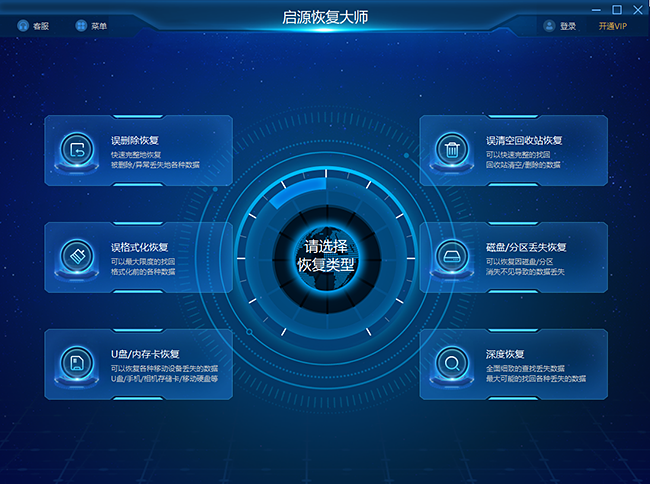
操作步骤:
1. 打开并运行启源数据恢复大师。
2. 选择“误删文件恢复”模式。
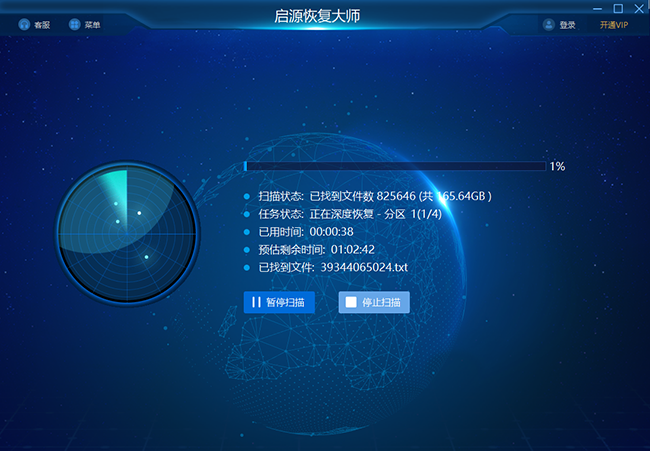
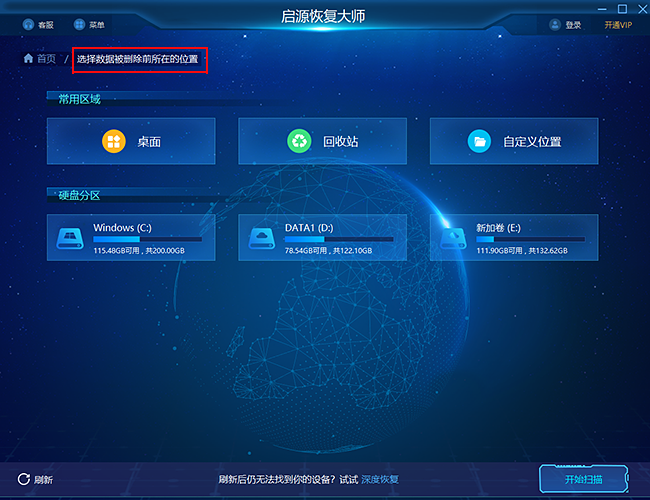
3. 选择文件原来所在的磁盘或桌面位置,点击“扫描”。
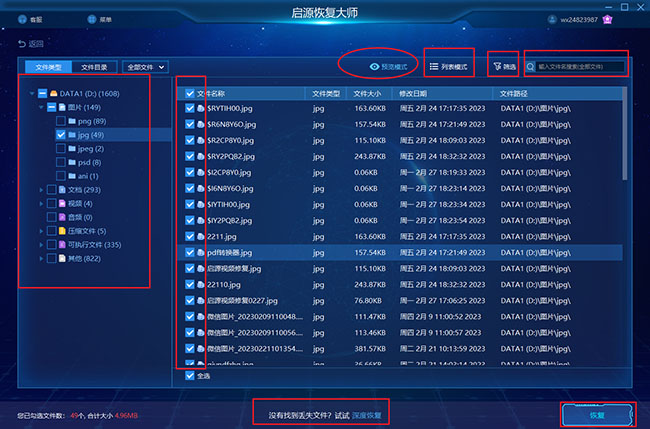
4. 扫描结束后,在结果中找到需要恢复的文件,点击预览确认无误后,点击“恢复”按钮即可将数据找回。
场景2:回收站文件恢复(回收站已被清空)
很多小伙伴习惯清空回收站,过后才发现里面还有重要文件:
操作步骤:
1. 运行启源数据恢复大师。
2. 直接点击“回收站文件恢复”功能。
3. 软件会自动对回收站区域进行深度扫描,哪怕已经清空,也能帮你把数据“抓”回来,勾选文件并执行恢复即可。
场景3:硬盘/U盘格式化恢复(磁盘误格式化)
重装系统或整理磁盘时误选了格式化?别担心,启源支持格式化后的数据找回:
操作步骤:
1. 将U盘或硬盘连接好电脑(若是外置设备)。
2. 运行软件,选择“硬盘格式化恢复”模式。
3. 选中被格式化的磁盘分区,启动扫描。
4. 软件会通过深度算法解析磁盘底层数据,只需几步,即可将格式化丢失的文档、视频等资料完整复原。
三、为什么选择启源数据恢复大师?
除了支持上述场景,启源数据恢复大师还具备以下核心优势,让它成为你的数据安全卫士:
格式全覆盖:无论是文档、照片、视频,还是音频、压缩包、可执行程序,统统支持。
场景全覆盖:从硬盘到U盘,从误删到格式化,几乎所有逻辑丢失问题都能解决。
简单易用:无需专业技术背景,只需“选择-扫描-恢复”三步,小白也能轻松上手。
四、数据安全小贴士
虽然有了“启源”保驾护航,但日常防护更重要:
1. 重要文件多重备份:建议养成“硬盘+云盘”双重备份的好习惯。
2. 数据丢失后停止写入:一旦发现数据丢失,应立刻停止向该磁盘存入新文件,以免覆盖丢失的数据,影响恢复成功率。
3. 安全弹出设备:U盘或移动硬盘使用完毕,请点击“安全删除硬件”后再拔出。
总结:
PDF损坏、文件误删、硬盘格式化……遇到这些突发状况,不要慌张。下载并使用启源数据恢复大师,给你的数字资产上一把“保险锁”。不论你是职场新人还是电脑小白,都能用它快速找回丢失的重要资料!

 立即下载
立即下载 丢失数据恢复教程

